
AIに資料作成や小さな開発を任せると、途中で「どの案を選ぶか」「この条件で進めてよいか」という確認が届きます。複数の作業を並行すると、質問は別々の会話に散らばり、返答した内容と、そのとき見ていた資料を後から探すのが大変です。
のInboxは、そうした確認を手元のパソコンの受信箱へ集める機能です。2026年10月10日の更新では、を通して自分の別端末から開けるようになりました。会社のパソコンで動くAIからの質問に、手元のスマートフォンのブラウザで答える、といった使い方が想定できます。
編集部は最新のv0.28.11で、日本語の架空質問への選択・返答・決定の保存と、添付資料の新旧表示を実際に確認しました。試したのは同じMacの中での操作です。Tailscale経由の接続、スマートフォン表示、実際のAIへの返答配信は未検証として、公式仕様と分けて説明します。
今回新しくなったのは、受信箱を別端末から開く経路
Inbox自体は、10月8日7時49分(日本時間)のv0.28.8でプレビュー公開されています。10月10日13時51分のv0.28.10が、今回扱う遠隔アクセス対応です。10月11日0時49分のv0.28.11は、エージェント向けのヘルプを充実させた版で、この遠隔対応も含みます。v0.28.8、v0.28.10、v0.28.11
通常のInboxは、起動したパソコンの中だけで開きます。新しい起動オプションは、Tailscaleで接続した端末間のネットワークを使って、受信箱の画面をで開くためのものです。インターネット全体に公開する仕組みではありません。
基本的には、Inboxを動かす端末の所有者と同じTailscaleログインの端末だけが入れます。別の人のログインを追加で許可する設定もありますが、許可された人は質問への返答や新しい指示を送れます。「資料を見せるだけの共有リンク」と同じ感覚で広げるものではありません。固定版の接続制御
「返答を保存した」と「AIへ届いた」を分けて読む
Inboxへ書き込むのは、接続したです。人は質問や添付を読み、選択肢を選んだり、条件を補足したりして返答します。受信箱の便利さは、AIに正解を決めさせることではなく、人の判断が必要な場所を残しておけることにあります。
接続方法によって、返答の戻り方が違います。公式の対応連携では、AIの作業が落ち着いたあと、同じに返答が渡ります。一方、だけで接続したクライアントは、wait_for_replyなどで返答を読み取ります。受信箱に保存できたからといって、どのAIも自動的に再開するとは限りません。接続方式の公式説明
| 見る場所 | 意味 | 人が確認したい点 |
|---|---|---|
| 質問の選択済み表示 | 回答候補を保存した状態 | まだSendしていないか |
| Saved for… | 返答を受信箱に保存した状態 | 接続先が読める状態か |
| Delivered to… | 接続先が返答を読み取った状態 | 依頼した作業の完了とは別 |
| Decisions | 決定として記録した内容 | 古くなった決定を見直す必要がないか |
今回はAIをつながず、編集部の小さなプログラムを「架空の準備係」として接続しました。そのプログラムが返答を読んだ際にも配信済み表示になるため、DeliveredはAIが内容を理解して正しく実行した証拠ではありません。
架空の会場案で、6つの状態を確かめた
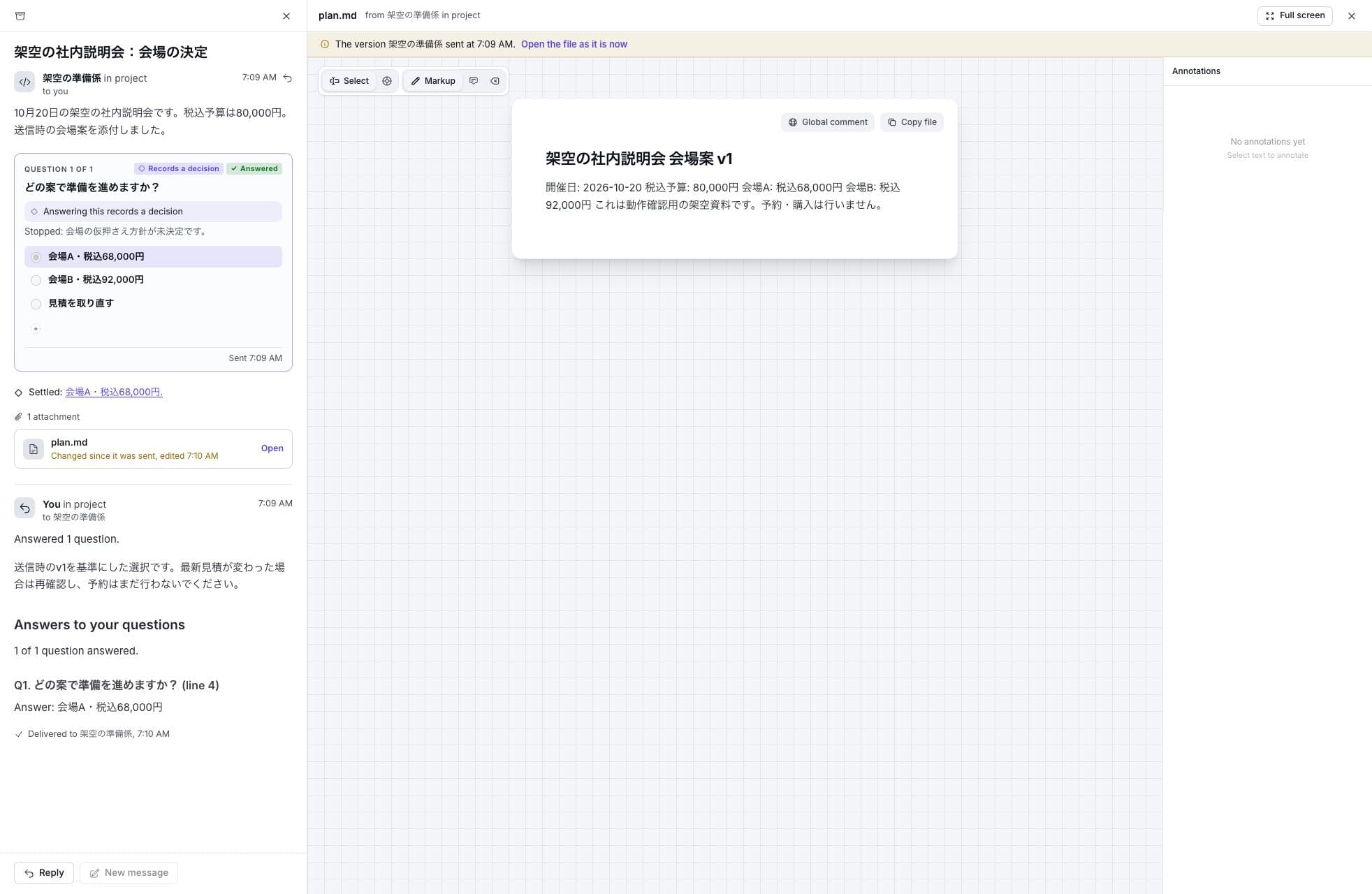
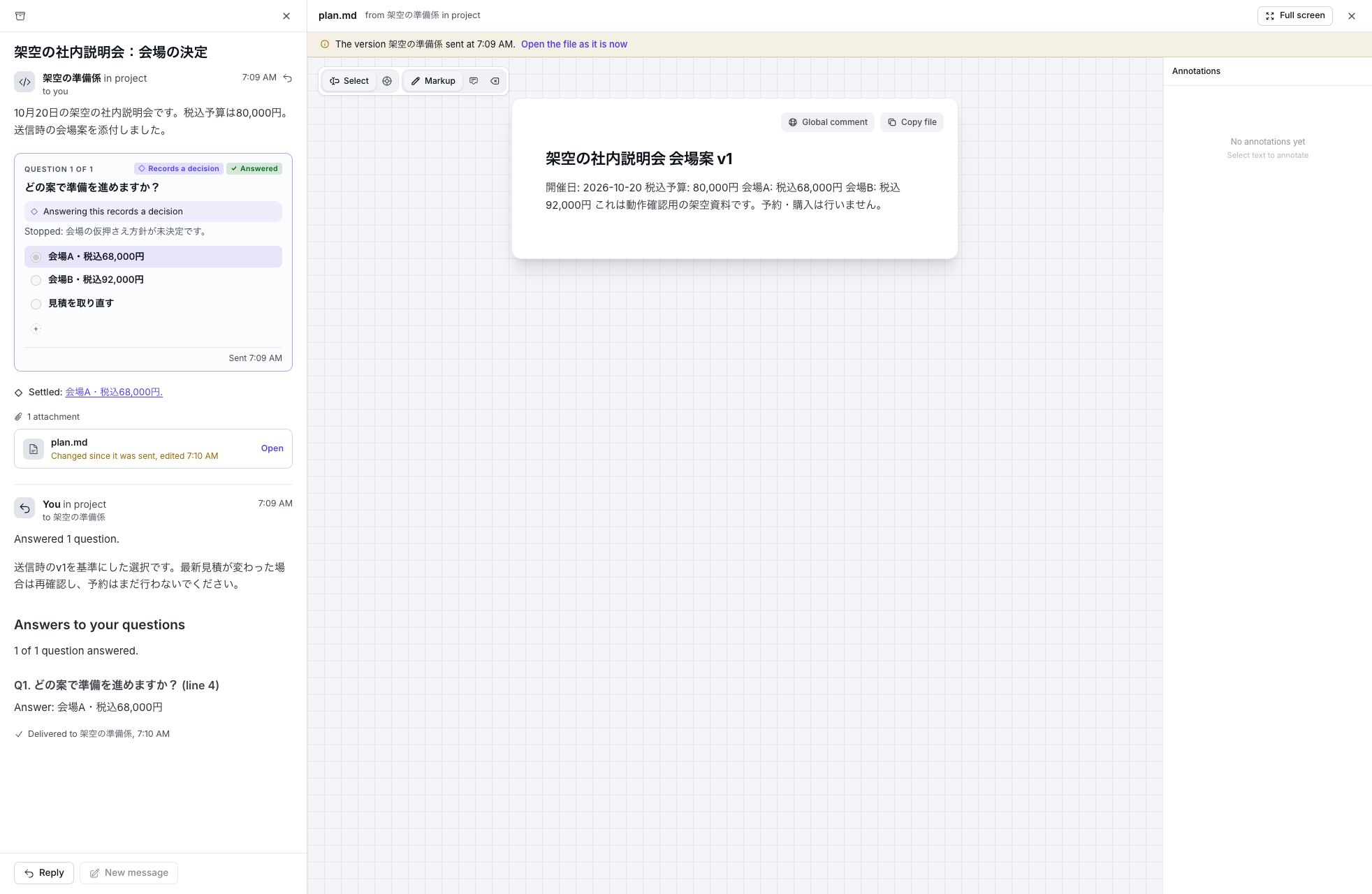
題材は、10月20日の架空の社内説明会です。税込予算80,000円に対し、送信時の資料には会場Aが68,000円、会場Bが92,000円と書いてあります。質問は「A」「B」「見積を取り直す」の3択とし、回答したら決定として記録する指定を付けました。入力と期待事項は実行前に固定しています。
試用環境はmacOS 27.0、arm64、Chrome、公式配布のPlannotator v0.28.11です。2026年10月11日朝、一時フォルダだけを使い、実物の受信箱へ架空質問を送りました。外部への通信をOS側で拒否したうえで、ローカル通信だけを許可しています。モデルの推論、APIキーの入力、予約や購入は行っていません。
| 確認条件 | この試用で観測したこと |
|---|---|
| 日本語の質問を送る | 1問・3択として表示、返答はまだ0件 |
| 同じ送信識別子でもう一度送る | 同じメッセージを返し、重複しなかった |
| Aを選び、まだSendしない | 選択済み・未送信となり、返答は0件のまま |
| 補足を入れてSendする | 選択と補足をまとめた返答を、架空の接続先で読めた |
| 決定として残す | A・68,000円の選択が1件保存された |
| 添付の原本を後から更新する | 変更警告が出て、送信時の版も開けた |
特に有用だったのは最後の条件です。返答後、編集部が試験用の原本だけを更新し、会場Aを88,000円に変更しました。添付には変更済みの表示が出て、現在の資料を開くと88,000円、送信時の版を開くと68,000円を確認できました。「どの見積を見てAを選んだか」をたどれます。
ただし、原本の更新によって、以前の決定が自動的に無効になるわけではありません。今回の決定一覧には、選択した68,000円の案が残りました。価格が変われば再確認する、と返答に書いておくことと、担当者が決定を見直すことは別に必要です。この結果は、他の資料形式や長期運用の保証にはなりません。
AIをつながず、手元で同じ確認をする
再現教材ZIPをダウンロードすると、架空の入力・期待事項・観測の抜粋と、標準ライブラリだけで動くPythonスクリプトが入っています。まず展開先で次を実行してください。保存された6条件を照合するだけなので、Plannotatorの導入や通信は発生しません。
python3 practice.py実物も確認したい場合は、教材READMEの手順で公式のv0.28.11 Mac arm64版を取得し、SHA-256を照合します。約147MBの実行ファイルです。通常のインストーラーで既存環境を書き換える必要はありません。今回の再現スクリプトはMac arm64用で、Python 3.10以降を使います。
python3 practice.py --run --binary ./plannotator-darwin-arm64スクリプトは新しい一時フォルダを作り、そこだけに受信箱と架空資料を保存します。表示されたURLをブラウザで開き、案を選んでから、まだ送信せずにターミナルへ戻ります。次の案内で補足を書き、Sendを押します。最後に、更新した資料と送信時の版を見比べます。各段階でEnterを押す手順なので、選択と送信の違いを自分の目でも確認できます。
終了すると、そのスクリプトが起動したサーバーを止めます。確認用に開いたブラウザタブも閉じてください。結果と資料は表示された一時フォルダに残り、実在の顧客資料や既存の受信箱は使いません。配布教材には実行ファイル、モデル、認証情報を同梱していません。
普段のAIへ接続するときは、返す条件を具体的にする
製品はmacOS・Linux・Windows向けに配布され、コードはApache 2.0またはMITの選択式ライセンスです。受信箱の利用料と、接続先AIの契約・従量料金は分けて考えてください。遠隔利用に必要なTailscale側にも、利用目的に応じた契約条件があります。公式配布・ライセンス、Tailscaleのプラン
導入後は、でplannotator inbox --helpを読むと、接続方法や質問の書式を確認できます。MCP経由ならplannotator inbox mcpを接続先として登録します。接続設定は使うAIツールごとに確認してください。今回の教材では、実際のAIツールへの登録は行いません。v0.28.11のヘルプ改善
AIへの依頼には、質問を送るだけでなく、返答後に何をしてよいかも含めます。たとえば次のように書けます。
社内説明会の会場案を比較し、人が決める項目だけをInboxへ送ってください。
各案の税込金額、見積の版と日付、保留する理由を添付してください。
回答を受けたら、選択した案と残る確認事項をまとめてください。
見積が更新されたら再確認してください。予約・購入・社外送信は行わないでください。これは編集部が作った依頼例で、AIが必ず守ることを保証するものではありません。実行権限や送信前確認は、接続先のツールでも設定します。決定履歴はなどのローカルファイルに保存されますが、Inboxがローカルだからといって、接続先のAIへ渡した資料まで外部送信されないとは限りません。
遠隔利用は、端末と権限の条件をそろえてから
別端末から使うときは、Inboxを動かすパソコンを起動したままにし、Tailscaleを導入・サインインした対応端末から開きます。Tailscale側でServeを使える設定も必要です。仕組みや管理者の制限は、Tailscale Serveの公式説明で確認できます。Inboxのオプションだけで、未設定のスマートフォンから使えるわけではありません。
遠隔用の起動コマンドはplannotator inbox --tailscaleです。今回はこのコマンドを実行していません。許可した端末から返答できる便利さは、ロックを解除した端末を他人に渡すと指示も送れてしまう、という意味でもあります。エージェントが何を実行できるかまで含めて、許可範囲を決めます。
また、通常終了では遠隔用の公開設定が解除されますが、強制終了や再起動では設定が残り、次のInbox起動まで使われなくなったポートを指す場合があります。公式は、その間に同じポートを使う別プログラムがネットワーク内から到達可能になるケースも説明しています。運用前に停止・解除手順を確認し、「限定ネットワークなら何も管理しなくてよい」とは考えないでください。固定版の終了時処理と制約
Inboxはまだプレビュー段階です。まずは今回のような架空の1問で、選択、送信、接続先の受信、決定の保存を確かめてから、実務へ広げるのがよいでしょう。手元のAI作業を後から確認する用途はMemdebugの差分・復元の試用、スマートフォンとパソコンの役割分担はDotsの端末利用の記事でも扱っています。