
帰り道にスマホから「今週の週報をまとめておいて」と頼む。こうした使い方ができるのが、ChatGPTのです。ただし、会社のパソコンを閉じても、手元にしかない資料まで読んで仕事を続けられるわけではありません。
Dots自身のクラウド環境で完結する仕事は、自分のPCがオフでも進められます。自分のPCのファイルやアプリが必要な仕事には、そのPCが利用できる状態が必要です。 スマホは、同じdotに依頼し、進捗や判断をやり取りする窓口として使います。公式の接続ガイド
この記事では、クラウドの進捗メモと、手元にしかない業務ログから週報を作る例を扱います。2026年9月30日に公式資料を確認しました。Dotsの実アカウントによる試用は行っていません。教材と期待する結果は編集部の架空例で、製品の出力や時短実績ではありません。
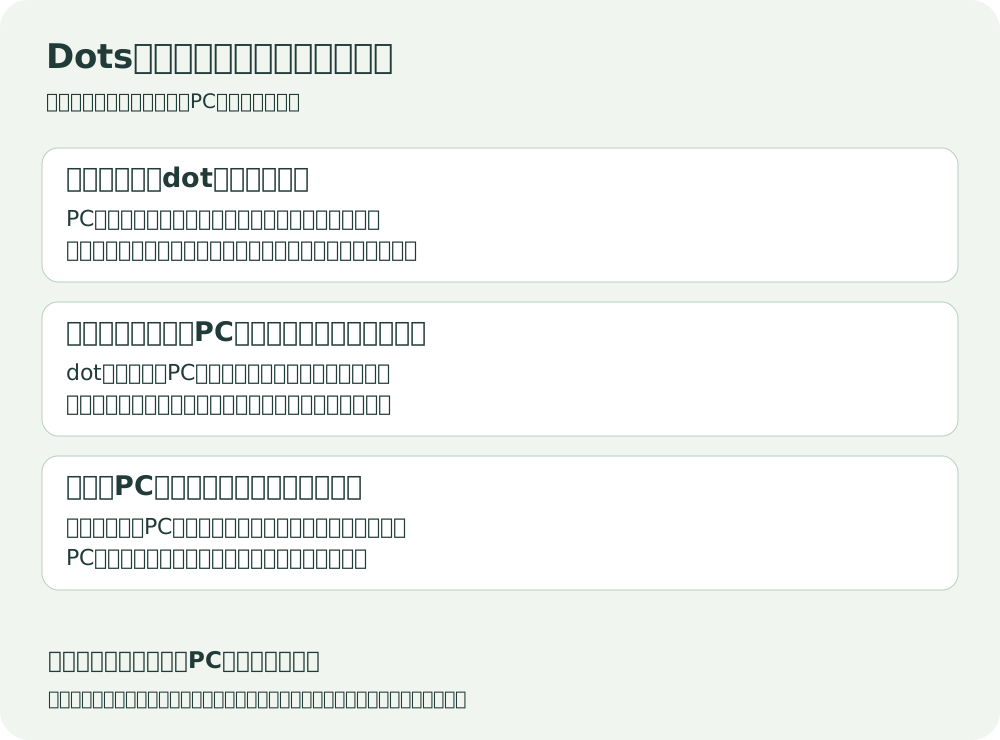
1. 連絡する場所、仕事する場所、資料の場所を分ける
Dotsは、会話の間も作業を進めるです。自分のクラウドのコンピューターとブラウザーを持ち、必要に応じて別の作業を分担させます。「スマホで話しかけたから、スマホの中ですべて処理する」という仕組みではありません。Dotsの概要
週報づくりでは、次の三つを分けて考えると、何を準備すればよいかが分かります。
| 区別するもの | 週報の例 | 確認すること |
|---|---|---|
| 連絡する場所 | スマホのChatGPTアプリから依頼 | 同じdotに届いているか |
| 仕事する場所 | dotのクラウド環境、または接続した自分のPC | その仕事に必要な場所を使えるか |
| 資料の場所 | 会話に渡したメモ、接続先の文書、手元の業務ログ | 対象の資料を実際に読めるか |
たとえば進捗メモを会話に渡してあれば、そのメモから見出しや要約を作る仕事を依頼できます。一方、「デスクトップの業務ログから対応件数を数える」には、そのファイルを読める経路が必要です。似たファイル名のクラウド版があるとしても、同じ内容か確認せず代用するのは避けます。
また、クラウドの共有フォルダーにある資料も、名前を伝えるだけで読めるとは限りません。対応する接続先や権限が必要です。「クラウドにある」「dotが読める」「最新版である」を、それぞれ確認します。
2. スマホで使う前に、対象プランと初期設定を確認する
Dotsの作成は、デスクトップアプリか、パソコンのブラウザー版ChatGPTから始めます。設定時のアプリ接続は後回しにできます。最初からメールや会社のPCをすべてつなぐ必要はありません。まず会話に渡せる架空資料で、成果物の形を確認するところから始められます。初期設定の公式手順
9月30日の公式ガイドは、Pro 100・200・500、Business Premium、Enterpriseへの段階配信を案内しています。ProはEEA・英国・スイス以外の「over 18」のユーザーが対象です。日本は除外地域に含まれませんが、個別アカウントへの表示は未確認です。Enterpriseは初期状態で無効で、管理者による有効化が必要です。提供条件
作成後、対応する更新が利用できればモバイルアプリから同じdotを使えます。モバイルのブラウザー版は対応対象ではありません。スマホに表示されない場合は、まず作成済みか、対応アプリの更新とアカウントの提供状況を確認します。連絡方法とモバイルの条件
dotとの会話と、委任先の作業の利用枠も分かれます。公式では、dotとの会話はChatGPTの使用量上限に数えず、やへ回した仕事は各製品の通常の利用枠を使うと説明しています。長い依頼を送れることから、作業全体が無料・無制限だとは判断しません。利用枠の説明
会話を続けて仕事を修正できる一方、別の作業が過去の全会話を自動で引き継ぐわけではありません。スマホから追加する指示にも、週報の対象期間、資料、保存先を短く入れます。「さっきの件」だけで、別の週の集計を直し始める事態を防ぐためです。タスクの文脈
3. 週報の資料を、先に読めるものと後で読むものに分ける
今回の架空例は、2026年9月21日〜27日の週報です。目的は、今週進めたこと、対応件数、作業時間、未完了の項目を一枚にまとめること。担当者や顧客へ送る前の、自分が確認するための下書きを作ります。
資料は二つの置き場に分けます。クラウド側で読める進捗メモには、取り組みの概要を置きます。件数と作業時間は、手元の練習フォルダーに置いただけから集計します。どちらも架空資料です。
| 資料 | 最初の置き場 | 週報で使う内容 |
|---|---|---|
| cloud/cloud_notes.txt | 会話へ渡す | 今週の進展、翌週へ継続する項目 |
| local/local_counts.csv | 自分のPCの練習フォルダー | 対応件数と作業時間 |
| reviewer/answer-key.md | 人が検収するための別の場所 | 集計や未完了表示が合っているかの確認 |
業務ログがまだ読めなくても、進捗の要約まですべて止める必要はありません。メモだけで仮稿を作り、数値欄を「未確認」にしておきます。その後でPCの資料を読めるようになったら、数値と根拠を補います。未取得の値をゼロにするのは避けます。ゼロ件だった仕事と、調べていない仕事は違うためです。
集計の条件も、入力を渡す前に決めます。本教材では期間内の確定した記録を対象にし、同じ記録番号の重複、未確定、取り消し、期間外の行を分けます。行の数が、そのまま対応した件数になるわけではありません。1行に複数件をまとめて記録している場合は、件数の列を合計します。
週報練習教材をダウンロードする(ZIP)。最初はcloud_notes.txtだけを渡し、local_counts.csvをPCの練習フォルダーに置きます。reviewer/は入力用フォルダーから分け、Dotsへ渡しません。ZIP全体を資料として渡すと解答も読めてしまうため、必要な入力だけを使ってください。
4. まずクラウド側で、数値を埋めない仮稿を作る
最初の依頼では、読める進捗メモだけを使います。この段階の合格条件は、読みやすい文章ができたことだけではありません。まだ読んでいない業務ログを読んだように扱わず、数値欄と未完了項目を残せたかを確認します。
最初は保存まで広げず、会話の中で仮稿を確認します。定期実行の登録を含めない、一回の依頼です。
架空の週報を練習します。渡したcloud_notes.txtだけを読み、2026-09-21〜09-27の週報の仮稿をチャットに作ってください。「完了したこと」「継続すること」「対応件数と時間」の3項目に分け、根拠の段落IDを添えてください。この段階では私のPCを使わず、ローカルのCSVを探したり読んだりしないでください。メモにない数値は「未確認」と表示し、ゼロや推測で埋めないでください。メール送信や外部共有、ファイルの変更は不要です。ここで一旦止め、仮稿を見せてください。ここでは「読み込んだ資料」と「まだ読んでいない資料」を成果物に書き残すのがポイントです。仮稿という名前だけでは、翌日に開いた人が何の不足か分かりません。「件数・時間は手元の業務ログ待ち」と具体的に残せば、続きを指示しやすくなります。
仮稿では、問い合わせ分類の手順整理は完了、よくある質問の見直しは翌週も継続となれば、メモの区別を反映できています。件数と時間が具体的な数字になっていたら、どこから得たのかを確認します。
5. 手元のPCを接続し、業務ログから数値を補う
自分のの資料を使う場合は、そのPCのChatGPTアプリでdotのプロフィールを開き、ComputersからYour computerのAllow accessを選んで確認します。接続中にローカルの仕事を進めるには、PCをオンラインにし、ChatGPTアプリを開いておきます。個人のPCは同時に一台という条件です。自分のPCを接続する手順
連絡用のSlackや、資料を読むの接続とは別に、対象PCへの接続を確認します。普段のCodexやWork Syncの設定だけで、dotもPCを使えると判断しないでください。
今回の週報では、PCに置いた練習フォルダーと、読むファイルを具体的に指定します。権限を与えたことと、どのフォルダーを対象にするかの依頼は別です。必要な資料を絞れば、古い同名ファイルを混ぜてしまった場合も見つけやすくなります。
同じ週報の続きです。今回は、接続済みの私のPCに置いた練習用CSVを読み、仮稿へ集計を補ってください。
入力CSVの実際の場所: 【ここを、あなたのPCの練習用フォルダ内のlocal_counts.csvのパスへ置き換える】

集計規則:
1. work_dateが2026-09-21〜2026-09-27の行だけを対象にする(両端を含む、JST)。
2. record_idは記録の識別子。同じIDで全列が同一の行は1件として数える。同じIDで値が異なる場合は勝手に選ばず、集計を止めて確認する。
3. status=confirmedだけを実績に含める。pending(未確定)とcancelled(取消)は件数・時間から除き、別に記載する。
4. handled_countが対応件数、minutesが対応時間(分)。記録の行数を対応件数にしない。空欄や不正な値はゼロにせず確認する。

週報には、対象期間、実績に使った記録数、対応件数の合計、時間の合計(分)、除外した重複と未確定・取消・期間外の扱いを書いてください。
cloud_notes.txtの進捗も引き継ぎ、CSVとメモを読めた場合だけ集計済みとしてください。
PCがオフ、接続不能、ファイルが見つからない、アクセスできない場合は、集計完了と書かず、その理由と数値未確認の仮稿を返してください。ダウンロード済みの解答や他の場所から数字を補わないでください。

元CSVを変更せず、結果をチャットの下書きで示し、【保存先を指定】へ weekly-2026-09-21-review.md という新しいファイルとして保存してください。同名ファイルがあれば上書きせず確認してください。保存できなければ保存済みとせず、理由と未完了の作業を報告してください。メール送信・外部共有は不要です。
読めなかった場合に返してほしい報告まで指定しておくと、スマホで状況を判断しやすくなります。「できません」だけでは、自分がPCを開けば進むのか、ファイルの場所を直すべきかが分かりません。「PC接続待ち」「対象ファイル未発見」「出力先へ保存できない」を分けてもらいます。
6. PCがオフラインになったら、どこまでできたかを確認する
PCがオフラインでも、dot自身のクラウド環境がなくなるわけではありません。ただし、接続できないPCから新たに資料を読む、そこへ保存する作業は進められません。接続先を変えても、進行中の仕事が別の場所へ自動で移るわけではありません。仕事の場所と接続条件
週報の状況は、次のように読み分けます。
| 報告された状況 | 自分が確認すること |
|---|---|
| 進捗メモは読めたが、業務ログは未取得 | 仮稿の数値が未確認のままか。PCを利用可能にするか |
| 業務ログは読めたが、集計に矛盾がある | 対象の記録番号と値。どの判断を人に求めているか |
| 集計は済んだが、保存に失敗した | 内容を確認できるか。正しい保存先を改めて指定するか |
| ファイルを保存した | 正しい期間・版か。実際に開き、数値と出典を確認できるか |
Activityを開けば、分担された仕事や、入力・接続・承認待ちを確認できます。元のdotへ続きを伝えるだけでなく、対象のタスクで何を待っているかを見ると原因を絞れます。「完了」と表示されても、依頼した週報が保存され、内容を確認できるかは別に確かめます。作業状況の確認
また、Offlineは、PCへのアクセス許可を取り消した状態ではありません。使わなくなった接続を外すにはRevoke accessを使います。週報の作業を中断する操作と、将来のPCアクセスを取り消す操作を混同しないようにします。接続の取り消し
7. 週報は「保存できた」と「内容が合っている」を別々に検収する
教材の集計では、条件に合う確定記録は4件、対応件数の合計は14件、作業時間は180分となる設計です。4件という記録数と、14件という対応件数を混ぜないことが確認点になります。これは入力から計算した期待値で、Dotsが達成した結果ではありません。
検収では、まず対象期間、記録の重複、未確定や取り消しの扱いを見ます。その後に数値と進捗の文章を照合します。件数だけ合っていても、別の行を誤って足し引きした結果かもしれません。根拠として残した記録と合計を対応させます。
保存については、ファイル名、保存先、下書きか確認済みか、使用資料の更新時点を確認します。PC内のパスが返っても、スマホで直接開けるとは限りません。会話の要約と、実際に開ける成果物への導線を分けて確認します。後から探す場所を決め、次回も新しい週のファイルをそこへ置くよう依頼します。
最後に、人が確認した版を共有する手順を決めます。下書きを作る依頼は、メールやチームの投稿先へ送る許可まで含みません。送信を任せる場合は、確認済みの版、宛先、対象期間を指定した別の依頼にします。公式の権限や自動レビューも適用されるため、文章で範囲を指定しただけで必ずその通り動くと保証されたわけではありません。行動の確認と権限
会議向けに決定事項と未決事項を分けたい場合は、Dotsで会議前メモを作る手順も使えます。毎週の定期化に進む場合は、定期調査の登録と停止を扱う記事で、時刻・期限・通知先と保存内容の確認方法を整理しています。最初の一回は、どの資料を使い、どこまでできたかを自分で確かめられる範囲にすると、次の依頼も具体的になります。