
会議中に資料を探し、終わったらメモを整理する。この二つをMacの中のAIでつなぐのが、Google AI Edge Foresightです。ローカルLLMを自分で組み合わせなくても、手元の資料に基づく回答や会議のメモ補完を試せます。
使う前に押さえたいのは、Gemma 4 E4Bと12Bの選び方、モデルが持つ能力とForesightが実際に使う設定の違い、インターネット接続が必要な機能です。この記事では公式の仕組みと、Mac上で確かめた導入環境をつなげて説明します。
確認日は2026年10月13日。対象はForesight 1.0.0、ビルド1.0.0.28.20261005です。実機では12Bの取得、設定画面での選択、架空の日本語資料4件の索引登録までを確認しました。質問回答の実測は完了していません。後半の日本語4問は再現用の試用手順で、回答品質や速度の実測結果ではありません。
Foresightは、Macの中で会議と資料をつなぐアプリ
Google AI Edge Foresightは、会議の文字起こし、メモの整理、手元の資料を使った質問回答をまとめたMac向けアプリです。Googleは2026年10月6日に、実験的なアプリとして公開しました。同日の発表でダウンロードも案内されています。発表時刻は記載されていないため、日付までの確認です。Googleの公開発表
実務で想像しやすいのは、打ち合わせ中に「前回の見積もりはいくらだったか」「この納期は確定したか」を確認する場面でしょう。Foresightは会話を記録するだけでなく、取り込んだ資料を参照して、その場の質問に答えることを目指しています。
ローカルLLMに関心がある人には、検索用モデルと文章生成モデルを業務用の画面に組み合わせた実例としても興味深い製品です。MacのアプリとしてローカルAIの使いどころを確かめられます。ただし、今回確認した公開資料には、好きなOllamaモデルやGGUFファイルを読み込む機能の案内はありません。
何ができるか:メモの補完、資料検索、会議中の回答
主な機能は三つあります。
一つ目は、走り書きしたメモの補完です。会議中に「見積もり再提出」「金曜まで」のような短いメモを残すと、文字起こしの内容を使って、まとまったノートに整える仕組みです。上の文言は使い方の例で、実際の生成結果ではありません。全文を人が書き取る負担を減らしながら、何を重要と考えたかは手入力のメモで伝えられます。
二つ目は、手元の知識を使う検索とチャットです。公式FAQはPDF、Googleドキュメント、Microsoft Office形式、プレーンテキスト、Markdown、Webブックマークを挙げています。ローカルフォルダやGoogle Driveなどを知識源にし、関連する資料を自然な言葉で探す構成です。どのOffice拡張子や保護されたPDFまで読めるかなど、細かな条件は個別に確かめる必要があります。
三つ目は、Live Assistanceによる会議中の支援です。取り込んだ資料に関係する話題が出たときに、出典を伴う情報を表示する機能と説明されています。Google MeetやZoomなどと並行して動き、Macのシステム音声とマイクを使うため、特定の会議サービスだけを前提にしていません。機能と対応形式の公式説明
使い始めに確かめたいのは、答えの読みやすさだけでなく、引用された資料と数字が一致するかです。見積書が複数ある場合には、古い版の金額を拾っていないかまで見ると、仕事で任せられる範囲が分かります。
端末内RAGは「探すモデル」と「書くモデル」の分業
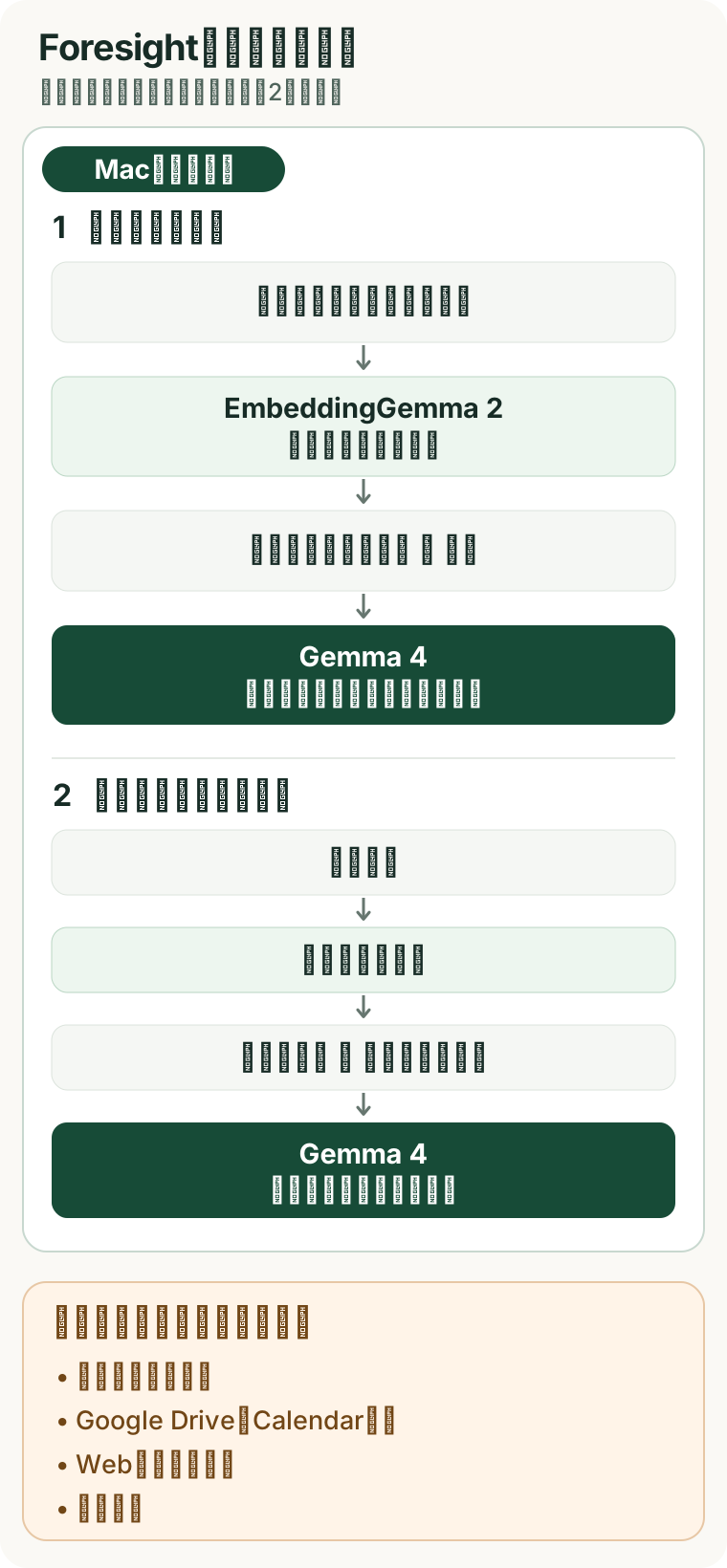
Foresightは、EmbeddingGemma 2とGemma 4を組み合わせます。EmbeddingGemma 2は、入力や資料を意味の近さで比較しやすい数値表現に変換する検索用モデルです。Gemma 4は、取り出された情報を文脈として使い、回答やノートを作る側を担います。このように検索した資料を渡して生成する方式を、RAGと呼びます。Googleによる両モデルの役割説明
たとえば、資料には「精算申請は25日17時まで」と書かれていて、利用者が「領収書はいつ出すのか」と尋ねる場面です。単語が完全一致しなくても、意味が近い箇所を探すのが検索側の役割です。その箇所をもとに、期限を分かりやすく答えるのが生成側の役割になります。これは仕組みを説明する架空例で、Foresightでの成功結果を示したものではありません。
Googleは、この検索と生成を端末内で行うと説明しています。資料を追加するたびにGemmaの重みを再学習するという意味ではありません。資料を検索可能な形で扱うことと、モデルそのものを追加学習することは別です。「自分の仕事を学ぶ」という表現も、この違いを押さえると理解しやすくなります。
この構成には、確認すべき箇所が二段階あります。正しい資料を取り出せたか、取り出した資料から正しく答えたかです。最終回答が間違っていたときも、この二つを分けて見ると原因を絞れます。モデルを大きくするだけで、古い資料の混在や検索対象の選び方まで自動的に解決するわけではありません。
Gemma 4 E4Bの「E」と12Bの違い
今回のMacでは、当初Gemma 4 E4Bを選び、その後12Bを取得し、設定画面の「ローカル推論モデル」がGemma 4 12Bになっていることを確認しました。Eは「effective」、つまり有効パラメーター数を表します。Googleのモデルカードでは、E4Bは有効約45億、埋め込みを含めると約80億パラメーターとされています。層ごとに参照用の埋め込みを持たせ、端末上での計算効率を高める設計です。「E4Bだからモデル全体が厳密に40億」「必要メモリが4GB」という読み方はできません。
12Bは約119.5億パラメーターのモデルです。E4Bより大きなモデルを使う選択肢ですが、Foresightでの回答精度や待ち時間の差は、同じ入力を使って実測して判断する必要があります。Googleの一般ベンチマークで差があっても、その差が日本語の議事録や社内資料検索へそのまま当てはまるとは限りません。Gemma 4公式モデルカード
インストールしたForesight 1.0.0の配布設定も確認しました。E4Bには端末メモリ判定用の値として15、12Bには30が設定されています。これはアプリに同梱された選択条件の値であり、推論が常に15GBや30GBを消費するという測定結果ではありません。Macのメモリが十分でも、モデルの取得完了やアプリでの読み込みが済むまでは利用できません。
初回画面では、音声認識、質問検出、テキスト埋め込みを担う必須モデルも別に案内されます。E4Bから12Bへの切替を、文字起こしエンジンや検索用モデルの更新と同じ意味に扱うことはできません。生成側を大きくしても、聞き取った数字の誤りが直るとは限らないためです。
比較するなら、「締切と金額を正しく取り出せたか」「資料にないことを未確認と答えたか」「待ち時間が許容範囲か」を、同じ資料・質問で記録するのが実務的です。最も大きなモデルを選ぶこと自体を目的にせず、確認作業を含めた使いやすさで選べます。
モデルの仕様とアプリの仕様は同じではない
Gemma 4 E4Bのモデルカード上のコンテキスト長は128K、12Bは256Kです。一方、今回確認したForesightの同梱設定では、両方とも既定の maxContextLength は4,096でした。これは配布物に書かれた初期設定であり、実行時の全機能に対する厳密な上限を測った結果ではありません。
ここから分かるのは、モデル名だけでアプリが一度に扱う文書量を判断できないということです。文書を分割して必要な箇所を取り出す処理や、会議を段階的にまとめる処理があれば、資料全体の量と一回の生成入力の長さも異なります。「128K対応のモデルだから、Foresightにも長文をそのまま全部渡せる」とは言い切れません。
同様に、Gemmaが多言語の能力を持つことと、Foresightの日本語文字起こしが実用的であることは別です。音声の取り込み、認識、検索、回答表示まで含めてアプリとして確かめる必要があります。今回確認したForesightの公式ページには、文字起こしの対応言語一覧はありません。EmbeddingGemma 2が動画や音声を扱えることも、Foresightがあらゆる録画形式を会議として取り込めるという保証にはなりません。
オフライン推論と、アプリの通信を分けて考える
公式FAQは、個人の資料や会議音声、メモを外部クラウドへ送らず、Gemmaによる推論を端末内で行うと説明しています。これは、会議内容をクラウドの生成AIへ送る方式との大きな違いです。プライバシーとオフライン動作の公式FAQ
ただし、アプリが一切通信しないという意味ではありません。今回の起動画面では、モデルの取得に加え、サインインした場合のDrive・Calendar連携、Web検索、個人を識別しない利用データの収集について、接続を使う旨の説明を確認しました。Web検索は既定でオフと案内されています。これは画面の説明を確認した結果で、実際の送信内容をすべて解析した結果ではありません。
ローカルの資料だけで試したい場合は、モデルの準備を先に終え、外部サービスを接続せずに使える範囲を確認するのが分かりやすい手順です。Driveなどから資料を取り込む通信と、取り込んだ内容を使ってAIが答える処理を分けると、どこでネット接続が必要かを整理できます。
対応環境・料金と、仕事に取り入れやすい用途
配布はmacOS用のDMGで、公式はApple Silicon向けに最適化していると説明しています。今回インストール版を調べたところ、実行形式はarm64、Info.plistの最低OS指定はmacOS 14.2でした。これは調べた版の配布物の情報です。今後の版でも同じとは限らず、推奨メモリや十分な応答速度を保証する数値でもありません。
アプリは現時点で無償ダウンロードでき、Googleの発表はクラウドの購読料が不要としています。将来の価格や長期サポートを保証する記述ではありません。また、モデルの保存容量、Macの処理能力、初回ダウンロードの時間は必要です。「無料」は、準備の負担までなくなるという意味ではありません。公式の入手先
用途として考えやすいのは、自分のMacにある提案書や仕様書を確認しながら打ち合わせをする仕事、会議中の短いメモを後から整える仕事、移動中に手元の資料を探したい場面です。まず公開資料や架空資料で、出典の確認と誤りの修正まで含めて試すと、任せる範囲を決められます。共有や組織管理を中心に使いたい場合は、その機能を別途確認する必要があります。
インストールとモデル選択で確認したこと
今回の環境はApple M2 Ultra、メモリ192GB、macOS 27.0です。一般的な16GBノートより余裕が大きい環境なので、このMacで確認した導入状況を、そのまま薄型ノートの速度や電池持ちへ当てはめることはできません。
| 項目 | E4B | 12B |
|---|---|---|
| このMacの選択画面 | デフォルト。軽量で使用資源が少ないとの説明 | 高い性能と深い推論。容量とメモリが多く必要との説明 |
| 取得画面のモデル容量 | 3.41GB | 6.41GB |
| 同梱設定の端末メモリ判定値 | 15 | 30 |
| 同梱設定の既定コンテキスト長 | 4,096 | 4,096 |
容量は画面の表示を転記したもので、音声認識などの必須モデルや資料の索引を含む、アプリ全体の占有量ではありません。メモリ判定値は実測の消費量ではなく、この版の選択条件に使われる設定項目です。
この環境では12Bの条件を満たすため、品質を重視する候補として選びました。一方、メモリや電池に制約があるMacでは、軽いE4Bから始め、待ち時間と回答の修正量を見て判断するのがよいでしょう。大きいモデルにすると必ず正確になる、という意味ではありません。
このMacで確認できた範囲
12Bの取得後に初期設定を進め、Googleアカウントの接続をスキップしました。設定画面ではローカル推論モデルに「Gemma 4 12B」と表示されています。架空のMarkdown資料4件をフォルダからインポートすると、標準のForesight Guideと合わせて「インデックス済みのソース 5 件」と表示されました。質問画面ではWeb検索を使用しない状態も確認しています。
| 確認項目 | 今回の結果 |
|---|---|
| 12Bの取得とモデル選択 | 完了。設定画面でGemma 4 12Bを確認 |
| 日本語Markdown 4件の取り込み | 完了。4件と標準ガイドの索引登録を画面で確認 |
| 資料を検索して日本語で回答 | 未検証。回答を取得できていない |
| E4Bとの精度・速度比較 | 未実施 |
| 日本語音声の文字起こし | 未実施 |
今回の操作環境では質問欄への入力・送信を安定して完了できず、回答結果の検証まで進められませんでした。これは質問に誤答したという結果ではなく、比較試験自体が成立していない状態です。したがって、このMacには12Bを導入・選択できたとは言えますが、回答生成の安定動作やE4Bより高い精度を確認したとは言えません。
公式サイトから始める手順
- 1Foresight公式サイトからmacOS用DMGを取得し、アプリをインストールします。
- 2初回案内を読み、端末に合うGemmaモデルを選びます。このMacではE4Bと12Bが表示されました。
- 3必須モデルと選んだGemmaの取得を待ちます。初回の準備にはインターネット接続と空きストレージが必要です。
- 4まずは小さな検証用資料で、取り込み、検索、根拠確認の順に試します。DriveやCalendarの接続は必要になってから判断できます。
- 5会議機能を使う段階で、マイクやシステム音声のアクセス範囲と、参加者への録音案内を確認します。
初回のモデル選択画面には、後からSettingsでモデルを切り替えられると案内されています。準備中はSettingsが無効になっていたため、取得途中で何度もモデルを切り替えるより、完了してから設定を開く方が分かりやすい導線です。
日本語の仕事で試すなら 四つの資料から始める
Foresightを自社資料につなぐ前に、短い日本語の架空資料で挙動を確かめられるよう、検証用ファイル一式を用意しました。経費ルール、番号が1桁違う請求メモ2件、未決定事項を含む打合せメモです。実在の取引や会議は含めていません。
まずは資料数を増やさず、この4件から始めます。画面で対象資料やラベルを指定できる場合は、その範囲に絞ります。指定できなければ、新しいチャットに架空本文だけを直接渡して回答を確かめ、フォルダ検索は未検証として分けて記録します。回答に出典が付いたら元の文章まで開いて確認します。回答が自然でも、別の請求書を引用していたら業務では使えません。
| 確かめること | 質問例 | 資料上の正解 |
|---|---|---|
| 言い換えで探せるか | 領収書を出す期限はいつですか | 10月25日17時 |
| 似た番号を区別できるか | INV-2026-1042の金額と期限は | 88,000円、10月31日 |
| 不明と答えられるか | 立替可能な上限はいくらですか | この資料には定めていない |
| 未決定を残せるか | 打合せの決定事項、担当、期限、未決定事項をまとめて | 企画チームが10月16日までにFAQ改訂案。公開日と翻訳担当は未決定 |
金額の例は同じ保守費で、もう1件が89,000円・11月30日です。意味の近さだけで検索すると混同しやすい状況を、あえて小さく作っています。正解の根拠となる資料が検索されるかと、その資料を使って正しく回答するかを分けて見ると、改善すべき場所が分かります。
コピーして使う日本語の質問
選択した検証資料だけを根拠に、日本語で回答してください。
請求番号 INV-2026-1042 の金額と支払期限を教えてください。
根拠の資料名と、該当する記載を示してください。
別の請求番号の情報を混ぜず、資料にないことは「記載なし」としてください。
この指示文は取り違えを減らすための依頼です。資料範囲を技術的に制限する設定の代わりにはなりません。画面で指定できる資料範囲を確認し、本文と出典の両方を照合してください。
日本語会議は 文字起こしと要約を別に確かめる
資料への日本語入力が通っても、日本語会議の聞き取り品質が同じとは限りません。会議を試すときは、次の短い架空発言に含まれる数字・否定・担当が、文字起こしと補完後のノートでそれぞれ維持されるか確認できます。
FAQ改訂案は、企画チームが10月16日までに作ります。公開日はまだ決めていません。翻訳担当も未定です。次回のレビューは10月19日です。「公開日は未定」が消えると、読みやすい要約でも実務上の意味が変わります。まず発言が正しく文字になったか、次に要約が未決定事項を残したかを見ます。元の文字起こしが間違っていれば、生成モデルだけを大きくしても直るとは限りません。
ローカルLLMを仕事へつなぐときの選び方
Foresightの価値は、モデルの起動だけでなく、資料の取り込み、意味検索、会議の入力、回答の表示までを一つのアプリで試せる点にあります。「ローカルLLMを動かしたが、毎日の仕事で何に使うかが決まらない」という人には、資料を手元に置いたまま使う会議アシスタントが具体的な入口になります。
一方、自分でモデルや量子化を入れ替える、検索方法やコンテキスト長を細かく調整する、他の業務システムから呼び出すことが目的なら、その操作を公開仕様として持つランタイムや開発用の構成を選ぶ必要があります。Gemmaのモデルが公開されていることと、Foresightの画面にそれらの操作が用意されていることは別です。
検索の仕組みをもう少し知りたい場合は、EmbeddingGemma 2でローカル検索を考える記事、フォルダから日本語で探す用途はanygrepの実測記事も参考になります。Foresightでは、会議の記録と資料の参照を一緒に扱う用途から試すと、目的に合うかを判断しやすくなります。